マップを操作する
スマートフォン画面について説明します。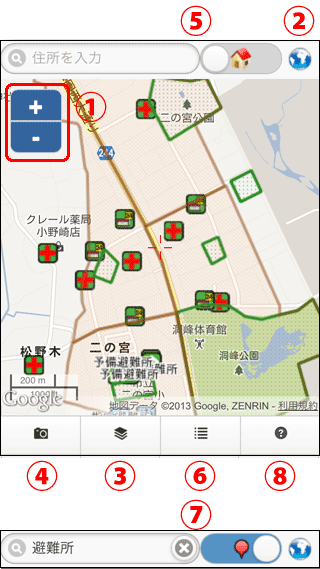
①拡大縮小:+で拡大 -で縮小
②現在位置を探す
③表示する項目の設定
④情報登録
⑤住所検索
⑥近くの登録情報を検索
⑦キーワードで登録情報を検索
⑧ヘルプ
現在位置を探す
画面上部右端のアイコンをタップすると、現在位置の検索を行い、その地点をマップ中心として表示します。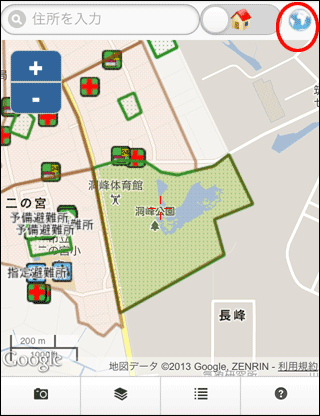
表示する項目を設定する
画面下部のメニュー左から2番目をタップします。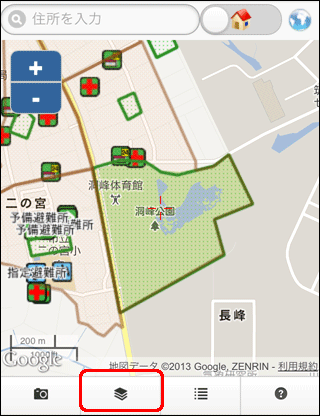
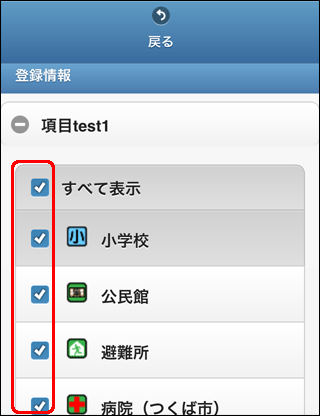
図のようなレイヤ一覧画面が表示されるので、 チェック操作で表示するレイヤを選択します。
情報を登録する
下のメニュー左端をタップ。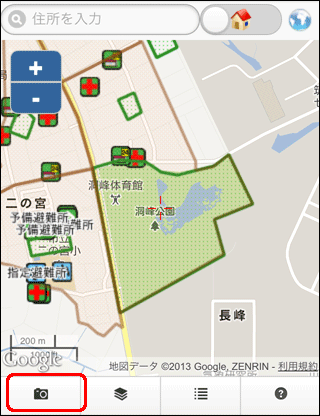
(写真を登録しない場合は「キャンセル」をタップ)
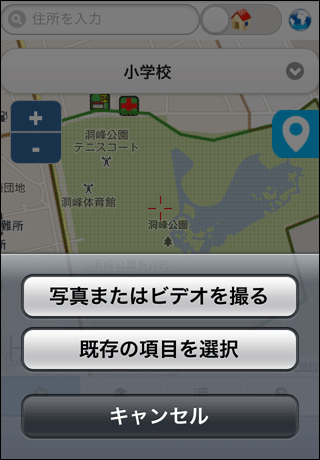
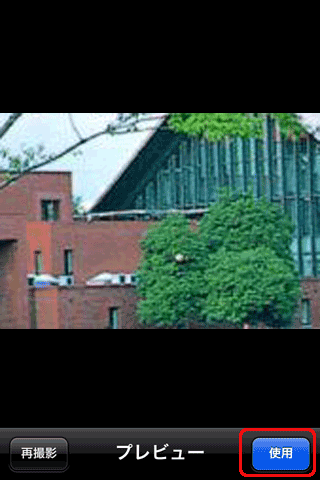
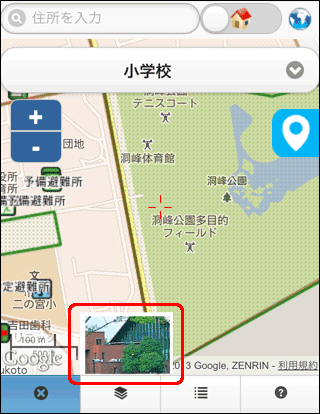
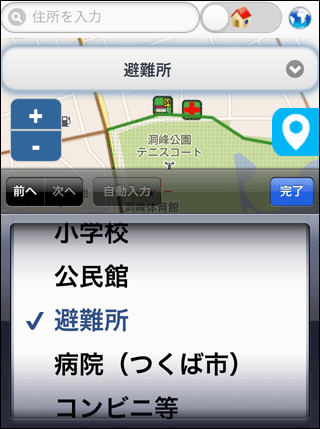
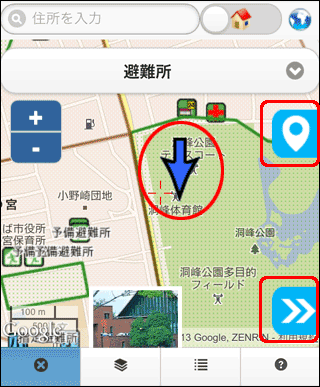
次に右下の矢印をタップします。
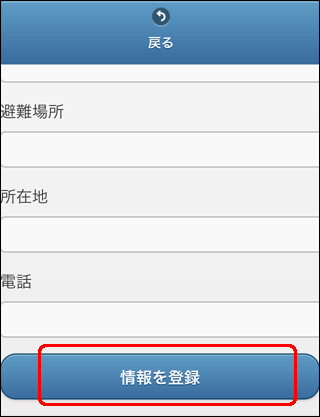
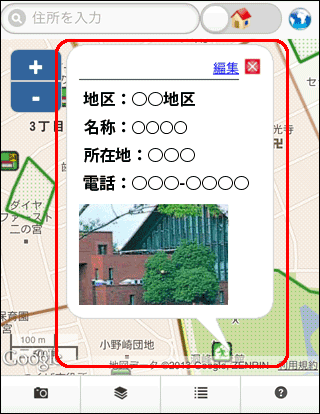
住所検索を行う
画面上部のスライダが下図のように住所検索モードになっているときに、検索フォームに任意の住所を入力すると 住所検索を行い、その地点をマップ中心として表示します。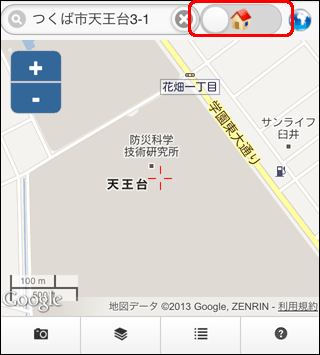
近くの登録情報を検索する
画面下部のメニュー左から3番目をタップします。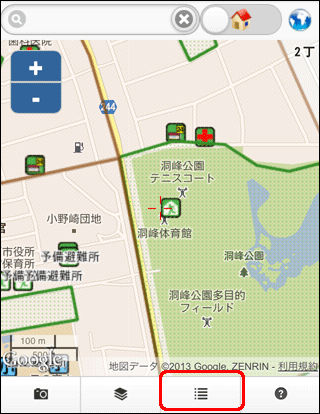
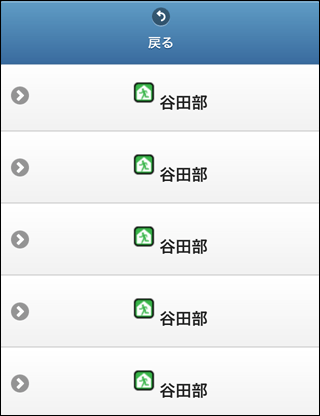
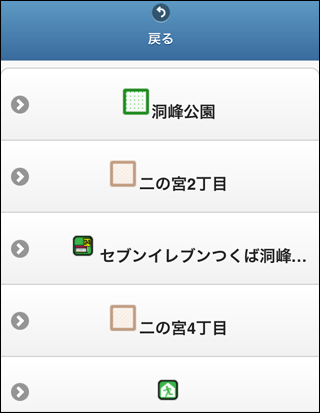
表示されているレイヤの施設から、マップ表示の中心位置から 近い順に図のようにリスト表示します。
このリストから施設を選択しタップすると、選択した施設の位置を 中心としてマップを表示します。
キーワードで登録情報を検索する
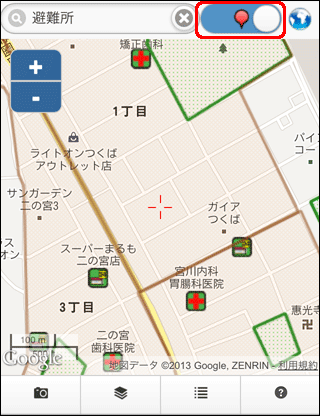
画面上部のスライダが下図のようにキーワード検索モードに なっているときに、検索フォームに任意のキーワードを入力すると キーワード検索を行い、ヒットした地点の一覧画面を表示します。